EasyWorship
preview
Fenster
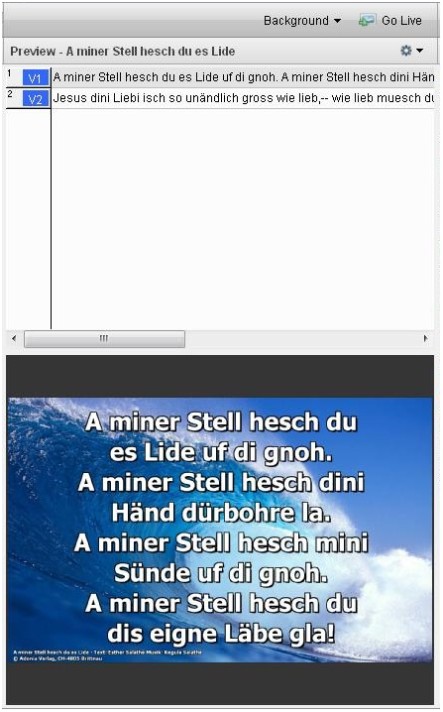
Preview: Vorschau; Voransicht
Mit dem Button  öffnen Sie den Dialog um den Hintergrund zu wählen.
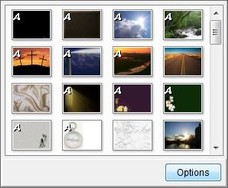
Seien Sie mit Hintergrundbildern aber vorsichtig, denn zusammen mit dem Liedtext, vermittelt ebenfalls ein Bild Informationen was unter Umständen bei den Betrachtern, ungewollte Reaktionen hervorrufen kann. Wählen sie daher lieber einen einfarbigen Hintergrund als ein Bild, wobei die Farbwahl zu beachten ist.
Im mittleren Teil sehen Sie die Textzeilen, in der Titelzeile können Sie die Darstellung der Textzeilen wählen indem Sie auf das kleine Dreieck ganz rechts klicken.
Wählen Sie "Full View" werden alle Textzeillen und 'Tags' angezeigt
Wählen Sie "Summary View" werden neben den 'Tags', mit Kurzbezeichnung, der Text auf einer Zeile dargestellt. (Ist von Vorteil wenn ein Lied sehr viele 'Tags' hat und nicht unbedingt der Reihe nach eingeblendet wird.)
Im unteren Teil, in diesem Fenster, wird die Seite/Folie so dargestellt wie sie im Ausgabegerät zu sehen sein wird.
Mit der Taste " " wird die Folie so wie dargestellt an das Ausgabegerät gesendet.
Das Verhältnis von den beiden Teilen oben Text und unten Vorschau können Sie verändern indem Sie im Fenster den Trennrahmen zwischen Text und Bild per "Drag&Drop" verschieben.